您现在的位置是:网站首页> 编程资料编程资料
如何修改注册表增加Excel撤销的最大次数_注册表_操作系统_
 2023-04-04
977人已围观
2023-04-04
977人已围观
简介 如何修改注册表增加Excel撤销的最大次数_注册表_操作系统_
我们知道,EXCEL中撤销的步骤最大是16次。有时会感觉16次不是很够用。那么,有什么方法能够增加EXCEL的撤销步骤的最大次数呢?下面我们将通过更改注册表来实现。
1.单击Windows“开始”按钮,再单击“运行”,或者使用快捷键win+r,在“打开”框中键入“regedit”,单击“确定”按钮,打开“注册表编辑器”窗口。
2.在左边窗格中,展开“HKEY_CURRENT_USERSoftwareMicrosoftOffice12.0ExcelOptions”分支。“12.0”是Excel 2007对应的注册表项,如果你用的是Excel97/2000/2002/2003,那么对应的注册表项应为“8.0”、“9.0”、“10.0”或“11.0”。最新的office10版的注册表项是14.
1.单击Windows“开始”按钮,再单击“运行”,或者使用快捷键win+r,在“打开”框中键入“regedit”,单击“确定”按钮,打开“注册表编辑器”窗口。
2.在左边窗格中,展开“HKEY_CURRENT_USERSoftwareMicrosoftOffice12.0ExcelOptions”分支。“12.0”是Excel 2007对应的注册表项,如果你用的是Excel97/2000/2002/2003,那么对应的注册表项应为“8.0”、“9.0”、“10.0”或“11.0”。最新的office10版的注册表项是14.

3.在右边窗格中,于空白处,单击右键,指向“新建”,单击“DWORD”,将新DWORD值命名为“UndoHistory”。

4.双击“UndoHistory”,打开“编辑DWORD值”对话框,单击“十进制”,然后在“数值数据”框中键入一个你希望Excel能够撤消次数的数值,比如可以键入“50”,单击“确定”按钮。
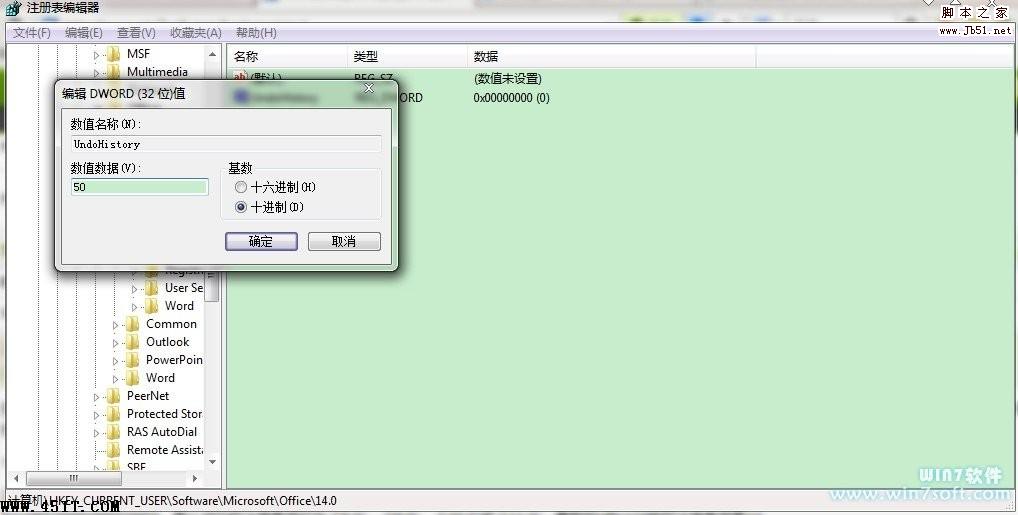
5.关闭“注册表编辑器”窗口。
重新启动电脑后,上述设置生效,以后你的Excel就能够还原最近的88次操作了。
这个技巧还是比较实用的,虽然撤销功能不是必须的,但按CTRL加Z总比一个一个修改来得快,当然最好是一开始就细心一点,省去做无用功。
相关内容
- 鸿蒙如何设置热点人数? 鸿蒙系统设置热点连接数的技巧_鸿蒙系统_操作系统_
- 12个注册表优化方法有助于提高电脑的开关机速度及上网速度_注册表_操作系统_
- 怎样修改注册表才能发挥大容量内存的优势_注册表_操作系统_
- 鸿蒙3.0体验感怎么样? 鸿蒙3.0系统评测向_鸿蒙系统_操作系统_
- 注册表十大启动项_注册表_操作系统_
- 通过修改注册表来提高系统的稳定安全让计算机坚强起来_注册表_操作系统_
- 华为鸿蒙OS 3.0新功能9月公测 抢先版4款机型可升级_鸿蒙系统_操作系统_
- 修改注册表显示被病毒恶意隐藏文件_注册表_操作系统_
- 鸿蒙30新功能有哪些? 鸿蒙3.0特色功能一览_鸿蒙系统_操作系统_
- WindowsXP注册表进入方法及修改注册表相关值来优化电脑_注册表_操作系统_